






日本に到着してeSIMをオンにしたのに、地図やカカオトークが繋がらないことはありませんか?日本のeSIMでインターネットが繋がらない時は、データ回線の選択、ローミング設定、利用期間などを順番に確認してみましょう。むやみにeSIMを削除する前に確認すべき6つのポイントをまとめました。
1. eSIMがインストールされ、回線がオンになっているか確認してください
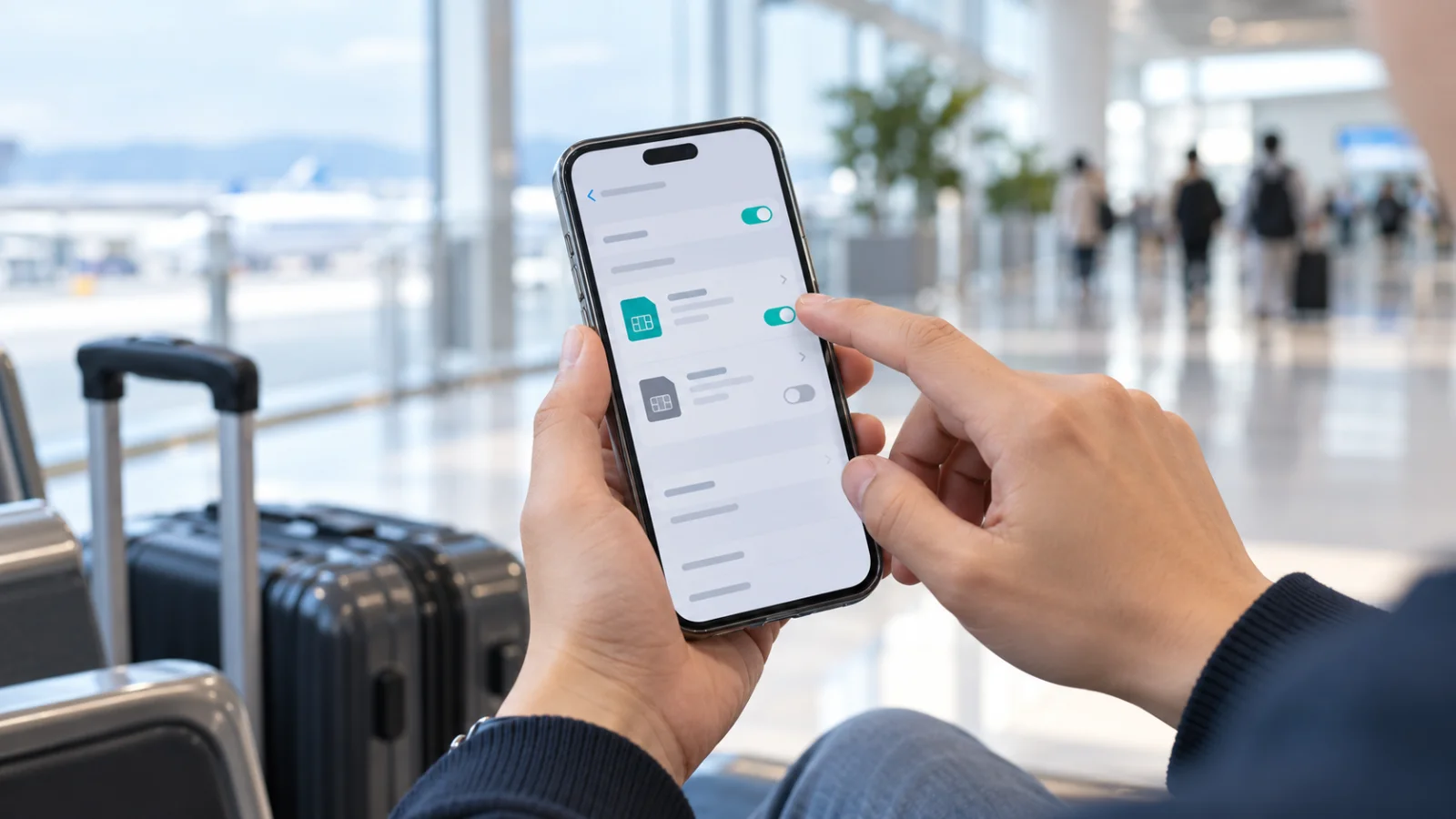
購入完了とスマホへのインストール完了は異なる段階です。スマホの設定のSIM一覧に購入したeSIMが表示されているか、その回線がオンになっているか確認してください。
iPhoneは設定 → モバイル通信で確認できます。eSIMが一覧にない場合は、購入先のインストール案内に従って進めてください。インストールにはインターネット接続が必要なため、安定したWi-Fi環境を準備することをおすすめします。
すでにインストールされている場合は、QRコードを繰り返しスキャンするのではなく、次の項目を確認してください。Apple インストール案内
2. モバイルデータ通信が日本のeSIMに指定されているか確認してください
韓国の回線と日本のeSIMを併用する場合、eSIMがオンになっていても、データ通信が韓国の回線に指定されていることがあります。
- iPhone: 設定 → モバイル通信 → モバイルデータ通信 → 日本で使用するeSIMを選択
- Google Pixel: 設定 → ネットワークとインターネット → SIM → モバイルデータに使用するSIMを選択
機種やOSによってメニュー名が異なる場合があります。データ通信に使用する回線と、通話・メッセージに使用する回線は区別して確認してください。
韓国の回線での海外データ使用を避けるには、該当回線のデータローミングをオフにし、モバイルデータ通信の切り替え設定も確認してください。Apple デュアルSIM案内, Google Pixel 案内
3. 日本のeSIM의 데이터 로밍 설정을 확인하세요
日本で使用するeSIMであっても、商品案内に従ってデータローミングをオンにする必要がある場合があります。「海外だから絶対にローミングをオフにしなければならない」と思い込んでいると、接続できないことがあります。
購入したeSIMの案内書でデータローミングをオンにするよう指示されているか確認し、該当するeSIMの設定を変更してください。 韓国の回線と日本のeSIMを混同しないよう、回線名を「韓国番号」や「日本データ」のように区別しておくと便利です。
ローミング設定は商品によって異なる場合があるため、購入先の案内を優先してください。KEICALL eSIM案内
4. 機内モードをオン・オフして再接続を試してください
回線とローミング設定を確認したら、機内モードを約30秒間オンにした後、オフにして接続を確認してください。iPhoneでは、該当するeSIM回線を一度オフにしてから再度オンにするか、端末を再起動する方法も有効です。Apple ローミング接続案内, eSIM トラブルシューティング案内
接続をテストする際は、Wi-Fiを一時的にオフにし、モバイルデータ通信でウェブページが開くか確認してください。Wi-Fiだけでインターネットに繋がっていた場合、eSIMが接続できているかどうかの判別が難しくなります。
5. 利用期間とデータ残量を確認してください
スマホの設定が正しくても、プランがまだ開始されていないか、利用期間が終了している場合はインターネットを使用できません。購入履歴や商品案内で以下を確認してください。
- 日本で使用できる商品かどうか
- 利用開始条件と有効期限がどうなっているか
- 開通またはアクティベーション手続きが完了しているか
- データ残量と、データを使い切った後の利用条件がどうなっているか
インストールするタイミングと利用期間が開始されるタイミングは、商品によって異なる場合があります。「事前にインストールしたから期間もすでに始まっている」または「日本に到着すればすべての商品が自動的に開始される」と決めつけず、購入した商品の条件を確認してください。 KEICALL 料金プラン・アクティベーション案内
6. APNは購入先からの案内がある場合のみ修正してください
APNは、スマホがモバイルデータネットワークに接続する際に使用する設定です。一部の商品では手動での入力が必要ですが、自動的に設定される場合もあります。
ネットで見つけた他の商品のAPNをそのまま入力すると、かえって接続が難しくなることがあります。購入先からAPNの案内があった場合はその値と現在の設定を比較し、案内がない場合はまず問い合わせてください。
iPhoneは、携帯キャリアによってAPNメニューが表示されなかったり、修正が制限されたりすることがあります。Apple APN案内
それでも繋がらない場合は、eSIMを削除する前に問い合わせてください
Appleは、携帯キャリアからの指示がない限り、トラブルシューティング目的でeSIMを削除しないよう案内しています。削除すると、新しいeSIMを再発行しなければならない場合があるためです。QRコードの再利用や再発行の条件も購入先に確認してください。 Apple eSIM削除案内
問い合わせる際は、以下の内容を合わせて送ると状況を説明しやすくなります。
- 注文番号と商品名
- 正確なスマホのモデル名
- 日本への到着有無と現在の地域
- 表示されているエラーメッセージ
- eSIM回線、データ回線、ローミング設定の画面
- これまでに確認した項目
スクリーンショットを送る際は、インストール用のQRコードやパスワードなど、不要な情報が写り込まないようにしてください。
よくある質問
アンテナマークが表示されているのにインターネットが繋がらないことはありますか?
はい。アンテナマークが表示されているだけでは、データ通信が利用可能であるとは限りません。モバイルデータ通信に選択されている回線、ローミング、プランの状態を合わせて確認してください。
韓国の回線も一緒にオンにしたままで大丈夫ですか?
デュアルSIMに対応している端末とプランであれば、併用可能です。データ通信は日本のeSIMに指定し、韓国の回線での海外通話・メッセージ・データ料金については、ご契約中の通信会社にご確認ください。Apple デュアルSIM案内
設定が難しい場合、どのような情報を準備すればよいですか?
購入履歴、スマホのモデル名、エラーメッセージをご準備ください。他社で購入されたeSIMについては、該当の購入先に開通状態や再発行条件を問い合わせるのが確実です。
日本のインターネット準備、KEICALLと一緒に確認しましょう
日本への旅行や留学を控えているなら、スマホのeSIM対応可否や必要なデータ容量から確認してみましょう。KEICALLのホームページでは、eSIM、ポケットWi-Fi、日本番号付きSIMカードなど、滞在目的に合わせた選択肢をご用意しています。
どの商品が適しているか迷った場合は、滞在期間、スマホのモデル名、日本の電話番号の必要有無をお知らせください。ホームページのお問い合わせ窓口からご相談いただけます。