







抵達日本並開啟 eSIM 後,卻發現地圖或 LINE 無法連線嗎?當日本 eSIM 無法上網時,請依序確認數據線路選擇、漫遊設定、使用期限等項目。以下為您整理了在衝動刪除 eSIM 之前,必須確認的 6 個解決方法。
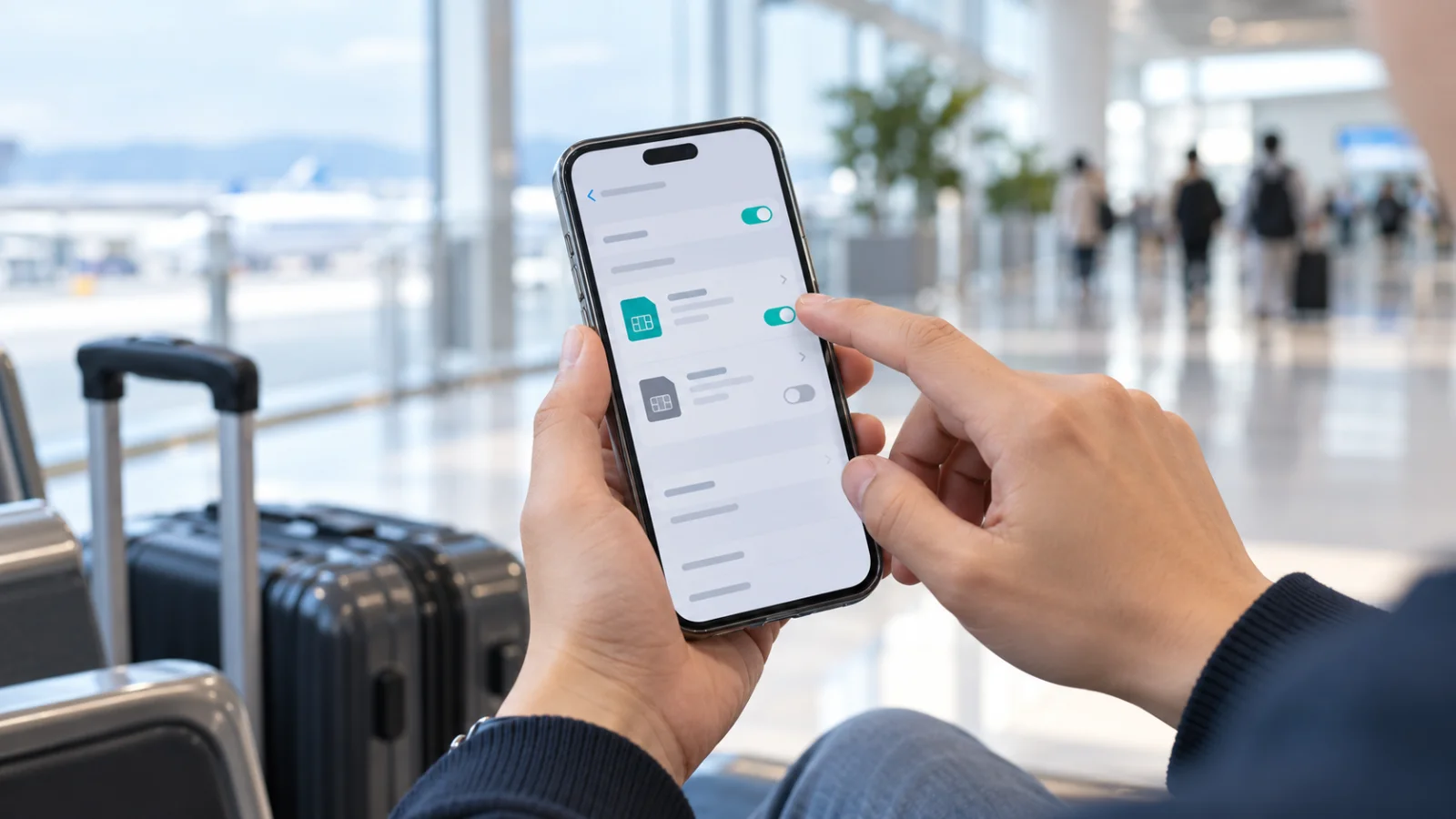
1. 確認 eSIM 已安裝且線路已開啟
購買完成與在手機上安裝完成是不同的步驟。請確認手機設定的 SIM 卡清單中是否能看到已購買的 eSIM,以及該線路是否已開啟。
iPhone 使用者可在 設定 → 行動服務 中確認。如果清單中沒有 eSIM,請按照購買處的安裝說明進行操作。由於安裝需要網路連線,建議在穩定的 Wi-Fi 環境下進行。
如果已經安裝完成,請不要重複掃描 QR Code,而是先確認以下項目。Apple 安裝說明
2. 確認行動數據已指定給日本 eSIM
如果您同時使用原本的國內線路與日本 eSIM,即使 eSIM 已開啟,數據可能仍被指定在原本的線路上。
- iPhone: 設定 → 行動服務 → 行動數據 → 選擇要在日本使用的 eSIM
- Google Pixel: 設定 → 網路和網際網路 → SIM 卡 → 選擇用於行動數據的 SIM 卡
選單名稱可能會因機型和作業系統而異。請務必區分並確認「用於數據的線路」與「用於通話/簡訊的線路」。
為避免原本的線路產生海外數據費用,請關閉該線路的數據漫遊,並確認是否關閉了自動數據切換設定。Apple 雙 SIM 卡說明, Google Pixel 說明
3. 確認日本 eSIM 的數據漫遊設定
即使是在日本使用的 eSIM,根據商品說明的不同,有時也需要開啟數據漫遊。如果抱持著「因為在國外,所以一定要關閉漫遊」的想法,可能會導致無法連線。
請確認購買的 eSIM 說明書中是否要求開啟數據漫遊,並修改該 eSIM 的設定。 為了避免混淆原本的線路與日本 eSIM,建議將線路名稱分別命名為「原本號碼」和「日本數據」,這樣會更方便。
漫遊設定因商品而異,請以購買處的說明為準。KEICALL eSIM 說明
4. 嘗試開關飛航模式並重新連線
確認線路和漫遊設定後,請將飛航模式開啟約 30 秒後再關閉,並檢查連線狀態。在 iPhone 上,您也可以嘗試關閉該 eSIM 線路再重新開啟,或重新啟動裝置。Apple 漫遊連線說明, eSIM 故障排除說明
測試連線時,請先暫時關閉 Wi-Fi,確認是否能透過行動數據開啟網頁。如果一直連著 Wi-Fi,將很難判斷 eSIM 是否已成功連線。
5. 確認使用期限與剩餘數據流量
即使手機設定正確,如果方案尚未啟用或使用期限已過,也無法使用網路。請在購買紀錄或商品說明中確認以下事項:
- 是否為可在日本使用的商品
- 啟用條件與有效期限為何
- 開通或啟用(Activation)程序是否已完成
- 剩餘數據流量以及用盡後的限制條件為何
安裝時間與使用期限開始的時間可能會因商品而異。請勿直接認定「因為提前安裝了,所以期限已經開始計算」或「只要一到日本,所有商品都會自動啟用」,請務必確認所購商品的具體條件。 KEICALL 方案與啟用說明
6. 僅在購買處有明確說明時才修改 APN
APN 是手機連線至行動數據網路時所使用的設定。部分商品需要手動輸入,但也有許多商品會自動設定。
如果直接輸入在網路上找到的其他商品的 APN,可能會讓連線變得更加困難。如果購買處有提供 APN 說明,請將其與目前的設定進行比對;若無相關說明,請先向客服諮詢。
在 iPhone 上,根據電信業者的不同,APN 選單可能會隱藏或限制修改。Apple APN 說明
如果仍無法連線,請在刪除 eSIM 之前先諮詢客服
Apple 建議在沒有電信業者指示的情況下,不要為了排除故障而刪除 eSIM。因為一旦刪除,可能需要重新取得新的 eSIM。請向購買處確認 QR Code 是否可重複使用以及重新發行的條件。 Apple 刪除 eSIM 說明
諮詢客服時,若能一併提供以下資訊,將有助於更清楚地說明狀況:
- 訂單編號與商品名稱
- 確切的手機型號
- 是否已抵達日本以及目前所在地區
- 畫面上顯示的錯誤訊息
- eSIM 線路、數據線路、漫遊設定的畫面截圖
- 目前為止已確認過的項目
傳送螢幕截圖時,請注意避開或遮蔽安裝用 QR Code、密碼等不必要的個人隱私資訊。
常見問題
為什麼有訊號圖示卻還是無法上網?
是的。單憑訊號圖示並不能保證數據功能正常運作。請一併確認行動數據所選的線路、漫遊狀態以及方案啟用狀態。
可以同時開啟原本的國內線路嗎?
只要您的裝置與方案支援雙 SIM 卡,就可以同時使用。請將數據指定給日本 eSIM,並向您原本的電信業者確認原本線路的海外通話、簡訊及數據漫遊資費。Apple 雙 SIM 卡說明
如果覺得設定很困難,需要準備哪些資訊?
請準備好購買紀錄、手機型號以及錯誤訊息。若是在其他管道購買的 eSIM,建議直接向該購買處詢問開通狀態與重新發行的條件會最為準確。
準備日本上網,與 KEICALL 一同確認
如果您即將前往日本旅遊或留學,請先確認您的手機是否支援 eSIM 以及所需的數據流量。在 KEICALL 官網上,您可以根據停留目的,瀏覽 eSIM、口袋 Wi-Fi、日本門號 SIM 卡等多種選擇。
如果您不確定哪種商品最適合自己,請告訴我們您的停留時間、手機型號以及是否需要日本電話號碼。您可以透過官網的諮詢視窗與我們聯絡。